آموزش اتصال پرینتر به کامپیوتر

یکشنبه 25 مرداد 1405 97 بازدید کننده  

آموزش اتصال پرینتر به کامپیوتر

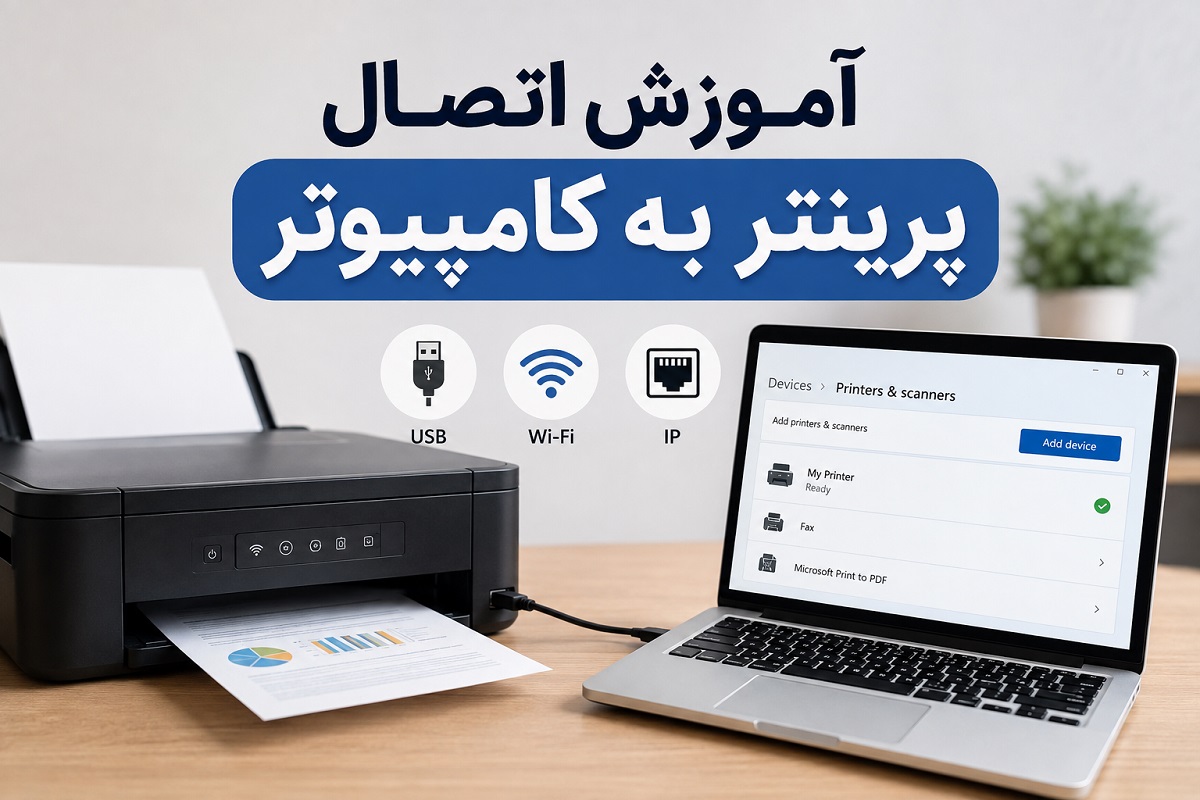
اتصال پرینتر به کامپیوتر، به مدل پرینتر شما بستگی داشته و به روش‌های مختلفی صورت می‌گیرد. اما در هر صورت، این کار اصلا هم سخت نیست و خودتان به راحتی می‌توانید آن را انجام دهید. در ادامه، مراحل اتصال پرینتر به کامپیوتر را به شما آموزش داده و نکات مهمی که باید بدانید را بررسی خواهیم کرد.
روش‌های اتصال پرینتر به کامپیوتر

به طور کلی، پرینتر را می‌توان به سه روش اصلی به کامپیوتر متصل کرد:

  • اتصال با کابل USB

  • اتصال از طریق Wi-Fi

  • اتصال از طریق شبکه و آدرس IP

اگر پرینتر را مستقیما کنار کامپیوتر استفاده می‌کنید، اتصال USB ساده‌ترین روش است. در مقابل، برای استفاده همزمان چند کامپیوتر از یک چاپگر، اتصال Wi-Fi یا شبکه گزینه مناسب‌تری خواهد بود.

۱. اتصال پرینتر به کامپیوتر با کابل USB

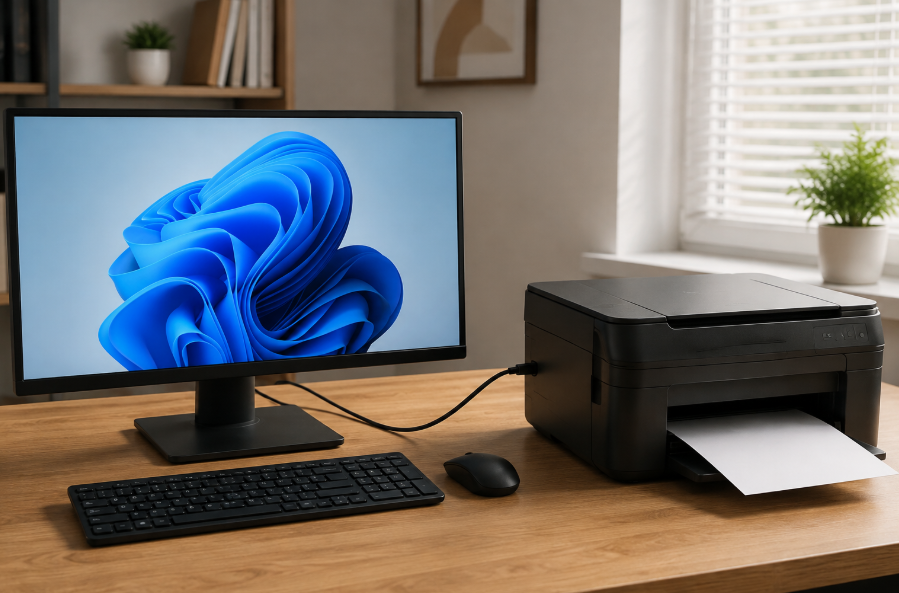
ساده‌ترین روش برای اتصال بیشتر پرینترهای خانگی، استفاده از کابل USB است. برای انجام این کار مراحل زیر را دنبال کنید.

  • ابتدا پرینتر را روی یک سطح مناسب قرار دهید، آن را به برق متصل کنید و دکمه پاور را بزنید. چند لحظه صبر کنید تا دستگاه روشن شود.

  • یک سر کابل USB را به پورت USB پرینتر و سر دیگر را به پورت USB کامپیوتر وصل کنید.

  • اگر کابل درست متصل شده باشد، ویندوز پس از چند ثانیه پیامی مبنی بر شناسایی دستگاه نمایش می‌دهد.

  • اگر چند پورت USB روی کامپیوتر دارید و دستگاه شناسایی نشد، کابل را به یک پورت دیگر وصل کنید.
در بسیاری از مدل‌ها، ویندوز به صورت خودکار پرینتر را شناسایی کرده و درایور موردنیاز را نصب می‌کند. برای بررسی اینکه دستگاه شناسایی شده است یا خیر، وارد مسیر زیر شوید:

  • Settings

  • Bluetooth & devices

  • Printers & scanners

در ویندوز ۱۰ نیز می‌توانید از مسیر زیر وارد بخش پرینترها شوید:

  • Settings

  • Devices

  • Printers & scanners

اگر نام پرینتر را در این قسمت مشاهده می‌کنید، اتصال با موفقیت انجام شده است.

اگر نام پرینتر نمایش داده نمی‌شود، به صورت زیر عمل کنید:

  • در بخش Printers & scanners روی گزینه Add device کلیک کنید.

  • چند لحظه صبر کنید تا ویندوز دستگاه‌های متصل را جست‌وجو کند.

  • اگر پرینتر نمایش داده شد، آن را انتخاب کنید تا به سیستم اضافه شود.

پس از اضافه شدن پرینتر، روی نام آن کلیک کرده و وارد تنظیمات دستگاه شوید. سپس گزینه Print test page را انتخاب کنید. اگر برگه بدون مشکل چاپ شد، اتصال پرینتر به کامپیوتر به درستی انجام شده است.

۲. اتصال پرینتر به کامپیوتر از طریق Wi-Fi

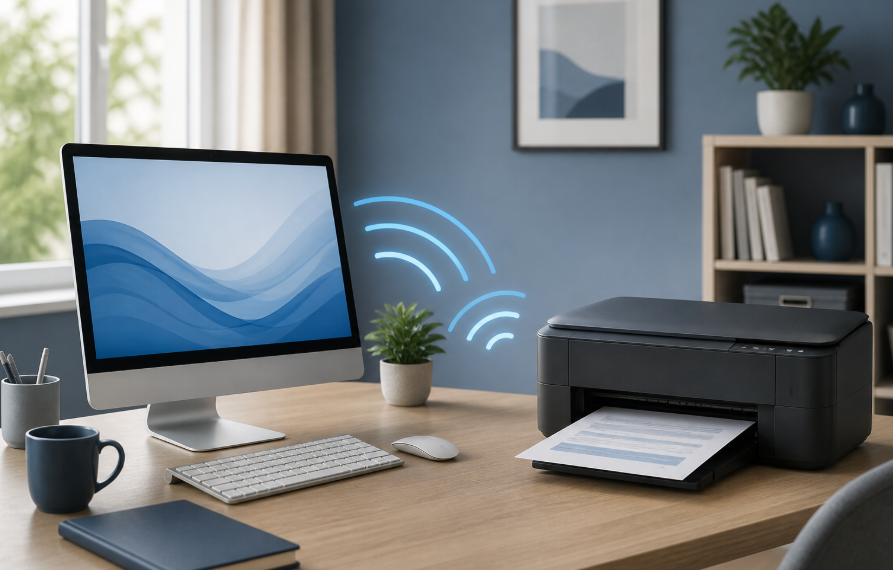
اگر پرینتر شما از Wi-Fi پشتیبانی می‌کند، می‌توانید بدون استفاده از کابل USB آن را به کامپیوتر متصل کنید. برای این کار، کامپیوتر و پرینتر باید به یک شبکه Wi-Fi متصل باشند.

  • در ابتدا از طریق صفحه نمایش یا دکمه‌های روی پرینتر وارد بخش تنظیمات شبکه شوید.

  • گزینه‌ای مانند Wi-Fi، Wireless یا Network Settings در تنظیمات دستگاه وجود دارد.

  • شبکه Wi-Fi موردنظر را انتخاب کرده و رمز عبور آن را وارد کنید.

  • پس از برقراری اتصال، علامت Wi-Fi روی صفحه پرینتر ظاهر می‌شود.

  • توجه داشته باشید که نام گزینه‌ها ممکن است در مدل‌های مختلف پرینتر متفاوت باشد.

  • حالا بررسی کنید کامپیوتر نیز به همان شبکه Wi-Fi متصل باشد.

  • به عنوان مثال، اگر پرینتر به شبکه‌ای با نام مشخص متصل شده است، کامپیوتر نیز باید به همان شبکه متصل شود.

  • در کامپیوتر وارد مسیر Settings ، Bluetooth & devices ، Printers & scanners شوید.

  • سپس روی Add device کلیک کنید.

  • ویندوز شروع به جست‌وجوی پرینترهای موجود در شبکه می‌کند. وقتی نام چاپگر نمایش داده شد، روی آن کلیک کنید و مراحل اضافه کردن دستگاه را انجام دهید.

پس از اضافه شدن پرینتر، وارد تنظیمات آن شوید و یک Test Page چاپ کنید. اگر برگه چاپ شد، پرینتر بدون نیاز به کابل به کامپیوتر متصل شده است.
۳. اتصال پرینتر به کامپیوتر با IP

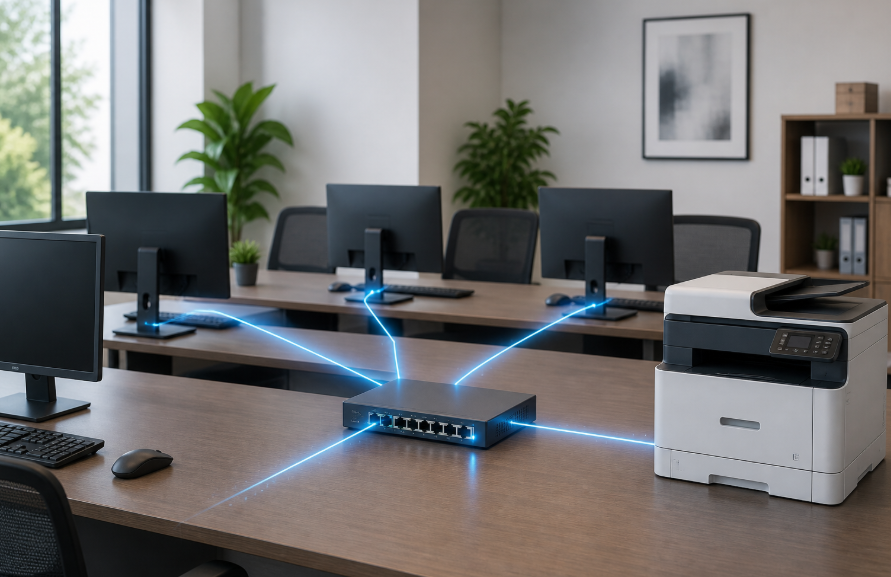
در محیط‌های اداری یا شبکه‌هایی که چند کامپیوتر از یک پرینتر استفاده می‌کنند، ممکن است لازم باشد چاپگر را با آدرس IP به سیستم اضافه کنید.

  • در این روش ابتدا باید IP پرینتر را داشته باشید. این آدرس از طریق تنظیمات شبکه خود پرینتر قابل مشاهده است.

  • پس از پیدا کردن IP، در ویندوز وارد بخش Settings ، Bluetooth & devices ، Printers & scanners شوید و گزینه Add device را انتخاب کنید.

  • اگر پرینتر به صورت خودکار پیدا نشد، گزینه‌ای مانند Add manually را انتخاب کنید.

  • سپس گزینه مربوط به اضافه کردن پرینتر با استفاده از TCP/IP address or hostname را انتخاب کرده و آدرس IP پرینتر را وارد کنید.

  • بعد از تکمیل مراحل، ویندوز چاپگر را به سیستم اضافه می‌کند.

این روش بیشتر برای پرینترهای شبکه‌ای کاربرد دارد و اگر پرینتر خانگی شما به صورت معمول با USB یا Wi-Fi کار می‌کند، نیازی به انجام این تنظیمات ندارید.
آموزش نصب درایور پرینتر روی کامپیوتر

گاهی اوقات با وجود اتصال صحیح کابل یا برقراری اتصال Wi-Fi، کامپیوتر نمی‌تواند پرینتر را به درستی شناسایی کند. یکی از دلایل این اتفاق، نصب نبودن یا ناسازگار بودن درایور است. درایور نرم‌افزاری است که به ویندوز کمک می‌کند با سخت‌افزار پرینتر ارتباط برقرار کند.

چه زمانی به نصب درایور نیاز داریم؟

  • اگر ویندوز به صورت خودکار درایور مناسب را پیدا نکند، باید آن را به صورت دستی نصب کنید.

  • برای این کار ابتدا مدل دقیق پرینتر را پیدا کنید. نام و شماره مدل روی بدنه دستگاه یا برچسب مشخصات آن نوشته شده است.

  • سپس درایور مناسب همان مدل و نسخه ویندوز خود را تهیه و نصب کنید.

اگر بعد از اتصال پرینتر و نصب درایور، کامپیوتر همچنان دستگاه را شناسایی نمی‌کند، ممکن است مشکل از کابل، پورت USB، درایور یا تنظیمات سیستم باشد. در این شرایط می‌توانید دلایل شناسایی نشدن چاپگر و روش‌های برطرف کردن این مشکل را بررسی کنید.

نحوه تنظیم پرینتر به عنوان چاپگر پیش فرض

اگر چند پرینتر روی کامپیوتر شما نصب شده باشد، می‌توانید یکی از آنها را به عنوان چاپگر پیش‌فرض انتخاب کنید.

  • برای این کار وارد مسیر Settings ، Bluetooth & devices ، Printers & scanners شوید.

  • پرینتر موردنظر را انتخاب کرده و وارد تنظیمات آن شوید. سپس گزینه Set as default را انتخاب کنید.

  • از این پس، هنگام چاپ اسناد، این پرینتر به صورت پیش‌فرض انتخاب خواهد شد.

در صورتی که گزینه انتخاب چاپگر پیش‌فرض را پیدا نمی‌کنید، ممکن است ویندوز به صورت خودکار آخرین پرینتری را که استفاده کرده‌اید به عنوان چاپگر پیش‌فرض در نظر بگیرد.

نحوه تست پرینتر بعد از اتصال به کامپیوتر

بعد از اینکه پرینتر را به کامپیوتر متصل کردید، بهتر است قبل از چاپ اسناد مهم، عملکرد آن را آزمایش کنید.

  • برای این کار وارد Settings شوید.

  • به بخش Bluetooth & devices بروید.

  • گزینه Printers & scanners را انتخاب کنید.

  • پرینتر موردنظر را باز کنید.

  • گزینه Print test page را انتخاب کنید.

اگر برگه آزمایشی بدون مشکل چاپ شد، اتصال و ارتباط بین کامپیوتر و پرینتر برقرار است.

اگر دستور چاپ ارسال می‌شود اما هیچ برگه‌ای چاپ نمی‌شود، باید مواردی مانند وجود کاغذ، کارتریج یا تونر، نمایش خطا روی پرینتر و وضعیت اتصال دستگاه را بررسی کنید.

جمع بندی

اتصال پرینتر به کامپیوتر کار پیچیده‌ای نیست و در بیشتر موارد با اتصال کابل USB یا برقراری ارتباط از طریق Wi-Fi انجام می‌شود. پس از اتصال نیز بهتر است از بخش Printers & scanners ویندوز، اضافه شدن دستگاه را بررسی کرده و یک برگه آزمایشی چاپ کنید.

اگر پرینتر شناسایی نشد، ابتدا موارد ساده‌ای مانند کابل، پورت USB، اتصال Wi-Fi و درایور را بررسی کنید. در بسیاری از موارد، مشکل با همین اقدامات برطرف می‌شود و نیازی به تنظیمات پیچیده‌تر نیست.


دیدگاه شما

نام شما
آدرس ایمیل
متن دیدگاه
کد امنینی
comment
کاربر گرامی لطفا دیدگاه خود را درباره این کالا بیان کنید

آموزش اتصال پرینتر به کامپیوتر8/16/2026آموزش اتصال پرینتر به کامپیوتراتصال پرینتر به کامپیوتر، به مدل پرینتر شما بستگی داشته و به روش‌... آموزش اتصال پرینتر به کامپیوتراتصال پرینتر به کامپیوتر، به مدل پرینتر شما بستگی داشته و به روش‌های مختلفی صورت می‌گیرد. اما در هر صورت، این کار اصلا هم سخت نیست و خودتان به راحتی می‌توانید آن را انجام دهید. در ادامه، مراحل اتصال پرینتر به کامپیوتر را به شما آموزش داده و نکات مهمی که باید بدانید را بررسی خواهیم کرد.روش‌های اتصال پرینتر به کامپیوتربه طور کلی، پرینتر را می‌توان به سه روش اصلی به کامپیوتر متصل کرد:اتصال با کابل USBاتصال از طریق Wi-Fiاتصال از طریق شبکه و آدرس IPاگر پرینتر را مستقیما کنار کامپیوتر استفاده می‌کنید، اتصال USB ساده‌ترین روش است. در مقابل، برای استفاده همزمان چند کامپیوتر از یک چاپگر، اتصال Wi-Fi یا شبکه گزینه مناسب‌تری خواهد بود.۱. اتصال پرینتر به کامپیوتر با کابل USBساده‌ترین روش برای اتصال بیشتر پرینترهای خانگی، استفاده از کابل USB است. برای انجام این کار مراحل زیر را دنبال کنید.ابتدا پرینتر را روی یک سطح مناسب قرار دهید، آن را به برق متصل کنید و دکمه پاور را بزنید. چند لحظه صبر کنید تا دستگاه روشن شود.یک سر کابل USB را به پورت USB پرینتر و سر دیگر را به پورت USB کامپیوتر وصل کنید.اگر کابل درست متصل شده باشد، ویندوز پس از چند ثانیه پیامی مبنی بر شناسایی دستگاه نمایش می‌دهد.اگر چند پورت USB روی کامپیوتر دارید و دستگاه شناسایی نشد، کابل را به یک پورت دیگر وصل کنید.در بسیاری از مدل‌ها، ویندوز به صورت خودکار پرینتر را شناسایی کرده و درایور موردنیاز را نصب می‌کند. برای بررسی اینکه دستگاه شناسایی شده است یا خیر، وارد مسیر زیر شوید:SettingsBluetooth & devicesPrinters & scannersدر ویندوز ۱۰ نیز می‌توانید از مسیر زیر وارد بخش پرینترها شوید:SettingsDevicesPrinters & scannersاگر نام پرینتر را در این قسمت مشاهده می‌کنید، اتصال با موفقیت انجام شده است.اگر نام پرینتر نمایش داده نمی‌شود، به صورت زیر عمل کنید:در بخش Printers & scanners روی گزینه Add device کلیک کنید.چند لحظه صبر کنید تا ویندوز دستگاه‌های متصل را جست‌وجو کند.اگر پرینتر نمایش داده شد، آن را انتخاب کنید تا به سیستم اضافه شود.پس از اضافه شدن پرینتر، روی نام آن کلیک کرده و وارد تنظیمات دستگاه شوید. سپس گزینه Print test page را انتخاب کنید. اگر برگه بدون مشکل چاپ شد، اتصال پرینتر به کامپیوتر به درستی انجام شده است.۲. اتصال پرینتر به کامپیوتر از طریق Wi-Fiاگر پرینتر شما از Wi-Fi پشتیبانی می‌کند، می‌توانید بدون استفاده از کابل USB آن را به کامپیوتر متصل کنید. برای این کار، کامپیوتر و پرینتر باید به یک شبکه Wi-Fi متصل باشند.در ابتدا از طریق صفحه نمایش یا دکمه‌های روی پرینتر وارد بخش تنظیمات شبکه شوید.گزینه‌ای مانند Wi-Fi، Wireless یا Network Settings در تنظیمات دستگاه وجود دارد.شبکه Wi-Fi موردنظر را انتخاب کرده و رمز عبور آن را وارد کنید.پس از برقراری اتصال، علامت Wi-Fi روی صفحه پرینتر ظاهر می‌شود.توجه داشته باشید که نام گزینه‌ها ممکن است در مدل‌های مختلف پرینتر متفاوت باشد.حالا بررسی کنید کامپیوتر نیز به همان شبکه Wi-Fi متصل باشد.به عنوان مثال، اگر پرینتر به شبکه‌ای با نام مشخص متصل شده است، کامپیوتر نیز باید به همان شبکه متصل شود.در کامپیوتر وارد مسیر Settings ، Bluetooth & devices ، Printers & scanners شوید.سپس روی Add device کلیک کنید.ویندوز شروع به جست‌وجوی پرینترهای موجود در شبکه می‌کند. وقتی نام چاپگر نمایش داده شد، روی آن کلیک کنید و مراحل اضافه کردن دستگاه را انجام دهید.پس از اضافه شدن پرینتر، وارد تنظیمات آن شوید و یک Test Page چاپ کنید. اگر برگه چاپ شد، پرینتر بدون نیاز به کابل به کامپیوتر متصل شده است.۳. اتصال پرینتر به کامپیوتر با IPدر محیط‌های اداری یا شبکه‌هایی که چند کامپیوتر از یک پرینتر استفاده می‌کنند، ممکن است لازم باشد چاپگر را با آدرس IP به سیستم اضافه کنید.در این روش ابتدا باید IP پرینتر را داشته باشید. این آدرس از طریق تنظیمات شبکه خود پرینتر قابل مشاهده است.پس از پیدا کردن IP، در ویندوز وارد بخش Settings ، Bluetooth & devices ، Printers & scanners شوید و گزینه Add device را انتخاب کنید.اگر پرینتر به صورت خودکار پیدا نشد، گزینه‌ای مانند Add manually را انتخاب کنید.سپس گزینه مربوط به اضافه کردن پرینتر با استفاده از TCP/IP address or hostname را انتخاب کرده و آدرس IP پرینتر را وارد کنید.بعد از تکمیل مراحل، ویندوز چاپگر را به سیستم اضافه می‌کند.این روش بیشتر برای پرینترهای شبکه‌ای کاربرد دارد و اگر پرینتر خانگی شما به صورت معمول با USB یا Wi-Fi کار می‌کند، نیازی به انجام این تنظیمات ندارید.آموزش نصب درایور پرینتر روی کامپیوترگاهی اوقات با وجود اتصال صحیح کابل یا برقراری اتصال Wi-Fi، کامپیوتر نمی‌تواند پرینتر را به درستی شناسایی کند. یکی از دلایل این اتفاق، نصب نبودن یا ناسازگار بودن درایور است. درایور نرم‌افزاری است که به ویندوز کمک می‌کند با سخت‌افزار پرینتر ارتباط برقرار کند.چه زمانی به نصب درایور نیاز داریم؟اگر ویندوز به صورت خودکار درایور مناسب را پیدا نکند، باید آن را به صورت دستی نصب کنید.برای این کار ابتدا مدل دقیق پرینتر را پیدا کنید. نام و شماره مدل روی بدنه دستگاه یا برچسب مشخصات آن نوشته شده است.سپس درایور مناسب همان مدل و نسخه ویندوز خود را تهیه و نصب کنید.اگر بعد از اتصال پرینتر و نصب درایور، کامپیوتر همچنان دستگاه را شناسایی نمی‌کند، ممکن است مشکل از کابل، پورت USB، درایور یا تنظیمات سیستم باشد. در این شرایط می‌توانید دلایل شناسایی نشدن چاپگر و روش‌های برطرف کردن این مشکل را بررسی کنید.نحوه تنظیم پرینتر به عنوان چاپگر پیش فرضاگر چند پرینتر روی کامپیوتر شما نصب شده باشد، می‌توانید یکی از آنها را به عنوان چاپگر پیش‌فرض انتخاب کنید.برای این کار وارد مسیر Settings ، Bluetooth & devices ، Printers & scanners شوید.پرینتر موردنظر را انتخاب کرده و وارد تنظیمات آن شوید. سپس گزینه Set as default را انتخاب کنید.از این پس، هنگام چاپ اسناد، این پرینتر به صورت پیش‌فرض انتخاب خواهد شد.در صورتی که گزینه انتخاب چاپگر پیش‌فرض را پیدا نمی‌کنید، ممکن است ویندوز به صورت خودکار آخرین پرینتری را که استفاده کرده‌اید به عنوان چاپگر پیش‌فرض در نظر بگیرد.نحوه تست پرینتر بعد از اتصال به کامپیوتربعد از اینکه پرینتر را به کامپیوتر متصل کردید، بهتر است قبل از چاپ اسناد مهم، عملکرد آن را آزمایش کنید.برای این کار وارد Settings شوید.به بخش Bluetooth & devices بروید.گزینه Printers & scanners را انتخاب کنید.پرینتر موردنظر را باز کنید.گزینه Print test page را انتخاب کنید.اگر برگه آزمایشی بدون مشکل چاپ شد، اتصال و ارتباط بین کامپیوتر و پرینتر برقرار است.اگر دستور چاپ ارسال می‌شود اما هیچ برگه‌ای چاپ نمی‌شود، باید مواردی مانند وجود کاغذ، کارتریج یا تونر، نمایش خطا روی پرینتر و وضعیت اتصال دستگاه را بررسی کنید.جمع بندیاتصال پرینتر به کامپیوتر کار پیچیده‌ای نیست و در بیشتر موارد با اتصال کابل USB یا برقراری ارتباط از طریق Wi-Fi انجام می‌شود. پس از اتصال نیز بهتر است از بخش Printers & scanners ویندوز، اضافه شدن دستگاه را بررسی کرده و یک برگه آزمایشی چاپ کنید.اگر پرینتر شناسایی نشد، ابتدا موارد ساده‌ای مانند کابل، پورت USB، اتصال Wi-Fi و درایور را بررسی کنید. در بسیاری از موارد، مشکل با همین اقدامات برطرف می‌شود و نیازی به تنظیمات پیچیده‌تر نیست.5.0

عضویت در خبرنامه از جدیدترین محصولات مورد علاقه خود باخبر شوید

محصول مورد نظر با موفقیت به سبد خرید شما اضافه گردید